Releases: stack-spot/stackspot-roadmap
Jornada de Avaliar Agentes e QuickCommand no StackSpot AI

O que é a Jornada de Avaliar Conteúdo e seus benefícios?
A StackSpot AI agora oferece um sistema completo de avaliações e feedback que permite aos usuários compartilhar suas percepções sobre Agentes e QuickCommands. Esta funcionalidade transforma o StackSpot AI em uma comunidade colaborativa onde a qualidade do conteúdo é continuamente aprimorada através de contribuições dos usuários.

Com essa implementação, você ganha:
- Avaliação intuitiva: Deixe ratings com estrelas para Agentes e QuickCommands diretamente na plataforma
- Feedback estruturado: Adicione comentários opcionais para detalhar sua experiência e sugestões
- Visibilidade contextual: Veja avaliações agregadas e médias de ratings para cada conteúdo
- Controle de acesso garantido: Avaliações respeitam o nível de acesso do conteúdo (Account, Shared, Spot)
- Engajamento comunitário: Contribua para melhorar a qualidade do conteúdo que toda a comunidade utiliza
- Transparência de feedback: Visualize histórico de avaliações e feedbacks recebidos
Como Funciona
Sistema de Avaliação por Estrelas
O sistema utiliza uma escala de 5 estrelas para facilitar a avaliação rápida:
1 Estrela: Não recomendo
2 Estrelas: Precisa de melhorias
3 Estrelas: Aceitável
4 Estrelas: Bom
5 Estrelas: Excelente
Feedback com Comentários Opcionais
Além da avaliação numérica, você pode deixar comentários detalhados:
Seção de comentários: Espaço livre para descrever sua experiência
Opcional: Comentários não são obrigatórios, apenas a avaliação é necessária
Edição possível: Você pode atualizar seu feedback a qualquer momento
Agregação de Avaliações
O sistema exibe automaticamente:
- Média de avaliações: Calculada a partir de todas as avaliações recebidas
- Contagem de avaliações: Número total de usuários que avaliaram o conteúdo
- Distribuição visual: Gráfico mostrando a distribuição das estrelas
Visibilidade de Feedbacks
Feedbacks deixados por outros usuários são visíveis de forma estruturada:
- Lista de comentários: Visualize todos os feedbacks recebidos
- Data de publicação: Saiba quando o feedback foi deixado
- Respostas do criador: Criadores podem responder aos feedbacks (funcionalidade adicional)
Criação e Gerenciamento de Toolkit MCP com Execução Remota
O que é a Criação e Gerenciamento de Toolkit MCP com Execução Remota e seus benefícios?
A StackSpot agora oferece uma solução completa para criar e gerenciar Toolkits MCP (Model Context Protocol) com execução remota, eliminando a necessidade de servidores locais. Esta funcionalidade permite que você configure Toolkits de forma intuitiva, fornecendo apenas a URL do serviço e as credenciais necessárias, mantendo suas ferramentas sempre atualizadas e acessíveis.
Com essa implementação, você ganha:
- Execução remota simplificada: Configure Toolkits MCP sem precisar gerenciar servidores locais
- Gestão de credenciais segura: Suporte para autenticação via API Key ou Bearer Token
- Visibilidade completa das ferramentas: Visualize todas as ferramentas disponíveis no seu MCP em tempo real
- Atualizações automáticas: Sincronize as ferramentas disponíveis com um simples clique
- Flexibilidade de configuração: Edite endpoints e autenticações a qualquer momento após a criação
- Integração perfeita com Agentes: Adicione Toolkits MCP aos seus agentes e todas as ferramentas são incluídas automaticamente
- Maior eficiência operacional: Reduza a complexidade no gerenciamento de recursos remotos
Como Funciona
Criação de Toolkit MCP
O processo de criação é simples e direto:
- Va no gerenciamento de tools e crie uma nova
- Inserção de URL de Serviço: Forneça o endpoint HTTP do seu serviço MCP
- Configuração de Credenciais: Escolha entre autenticação por API Key ou Bearer Token
- Descoberta Automática de Ferramentas: O sistema conecta ao serviço e lista todas as ferramentas disponíveis
- Visualização Clara: Todas as ferramentas são exibidas em uma lista organizada com informações relevantes

Agent API: Ativar Inferência com Token de Sistema e Acesso Direto à API - v2
O que é a Agent API com Token de Sistema e seus benefícios?
A StackSpot agora oferece uma versão expandida da Agent API que coloca você no controle total de suas interações com agentes. Esta atualização permite que você personalize completamente cada execução da API, selecionando as fontes de conhecimento específicas, ativando modo conversacional, controlando a pesquisa aprofundada e obtendo transparência total sobre os conhecimentos utilizados.

Com essa implementação, você ganha:
- Seleção granular de Knowledge Sources (KSs): Escolha exatamente quais fontes de conhecimento deseja utilizar em cada execução, inclusive project indexing KS
- Modo conversacional persistente: Ative conversas contínuas com um conversationID que persiste entre requisições, mantendo contexto e histórico
- Controle sobre Deep Knowledge Search: Ative ou desative a pesquisa aprofundada conforme necessário para otimizar velocidade e precisão
- Transparência completa: Receba todos os Knowledge Objects (KOs) utilizados na resposta quando solicitado
- Maior flexibilidade: Configure cada aspecto da execução via parâmetros simples na API
- Experiência aprimorada: Tenha acesso às mesmas features poderosas do produto em suas integrações via API
Novas capacidades
Modo Conversacional com Histórico Persistente
O sistema agora suporta conversas contínuas:
- ConversationID gerado automaticamente: Na primeira execução com modo conversacional ativado, um ID único é gerado
- Contexto mantido: Use o mesmo conversationID em múltiplas requisições para manter histórico e contexto
- Ativar/Desativar: Controle total para ativar ou desativar o modo conversacional conforme necessário
- Histórico acessível: O sistema mantém registro de toda a conversa para referência futura
Deep Knowledge Search (DeepKS)
Controle a profundidade da busca de conhecimento:
- Ativar/Desativar via flag: Escolha se deseja uma busca aprofundada ou busca padrão
- Otimização de performance: Desative para respostas mais rápidas quando não necessário
- Precisão aumentada: Ative para análises mais completas e contextualizadas
Retorno de Knowledge Objects (KOs)
Obtenha transparência total sobre as fontes utilizadas:
- Flag "Return KSs" ativada: Todos os KOs utilizados na resposta são retornados automaticamente
- Rastreabilidade completa: Saiba exatamente quais conhecimentos fundamentaram a resposta
- Formato estruturado: KOs retornados em formato claro e compreensível
- Auditoria facilitada: Mantenha registro de quais fontes foram consultadas
Implementação de Múltiplos Tipos de Planejadores: Simples e Orientado a Ferramentas
O que é a Implementação de Múltiplos Tipos de Planejadores e seus benefícios?
A StackSpot agora oferece uma arquitetura flexível de planejadores que permite aos usuários escolher entre duas estratégias distintas de execução: Planejador Simples e Planejador Orientado a Ferramentas. Cada um foi desenvolvido para otimizar a decomposição e execução de tarefas de acordo com suas necessidades específicas.

Com essa implementação, você ganha:
- Flexibilidade: Escolha a estratégia de planejamento mais adequada para cada tipo de tarefa
- Eficiência aprimorada: O Planejador Simples oferece execução rápida para requisições diretas, enquanto o Planejador Orientado a Ferramentas proporciona maior precisão e especificidade
- Melhor controle: Gerencie, avalie e otimize a decomposição de tarefas de forma sistemática
- Precisão aumentada: Selecione ferramentas específicas por etapa para melhorar a qualidade dos resultados
- Compatibilidade mantida: A arquitetura modular garante compatibilidade total com interfaces existentes
Como Funciona
Planejador Simples
O Planejador Simples é ideal para requisições diretas e tarefas menos complexas. Ele oferece:
- Execução rápida com planejamento mínimo
- Processamento direto sem múltiplas etapas de análise
- Perfeito para tarefas rotineiras e bem definidas
- Planejador Orientado a Ferramentas
O Planejador Orientado a Ferramentas é otimizado para tarefas mais complexas. Ele oferece:
- Seleção de ferramentas específicas para cada etapa da execução
- Equilíbrio entre velocidade e especificidade
- Maior granularidade no controle de execução
- Ideal para cenários que exigem precisão elevada
Seleção Contínua
O sistema permite alternar entre planejadores de forma contínua, sem interrupções, adaptando-se às suas necessidades conforme elas mudam.
Auto-Suggest System Prompt During Agent Creation
O que é e seus benefícios?
A funcionalidade Auto-Suggest System Prompt automatiza a geração de prompts de sistema durante a criação de agentes no StackSpot AI. Com base na descrição do objetivo do usuário, o sistema sugere um prompt personalizado e pronto para uso, eliminando a necessidade de criar prompts do zero.

Principais benefícios:
- Agilidade na criação: Reduza o tempo de setup de novos agentes com sugestões automáticas
- Qualidade garantida: Prompts gerados seguem boas práticas de engenharia de prompt
- Flexibilidade total: Edite, regenere ou aceite as sugestões conforme necessário
- Experiência simplificada: Ideal para usuários sem experiência em prompt engineering
- Escalabilidade futura: Base para expansão com sugestões de título, Knowledge Sources e ferramentas
Como funciona?
- Fluxo de Criação de Agente
Acesse o formulário de criação de agente
Encontre o campo "O que você quer que este agente faça?"
Descreva brevemente o objetivo do agente (ex: "Um agente para análise de sentimento em redes sociais") - Sugestão Automática
Clique em "Gerar Sugestão" ou a sugestão é exibida automaticamente
O StackSpot AI analisa sua descrição e gera um system prompt detalhado
O prompt inclui: contexto, objetivo, público-alvo, formato de resposta, tom e restrições - Edição e Refinamento
Revise o prompt sugerido no campo de edição
Faça ajustes conforme necessário
Clique em "Regenerar Sugestão" para obter alternativas diferentes
Clique em "Aceitar" para confirmar o prompt - Salvar Agente
Após aceitar o prompt, prossiga com os demais campos (título, Knowledge Sources, ferramentas)
Finalize a criação do agente
Implementação
Acesso
Acesse Portal StackSpot AI
Navegue para Meus Agentes ou Criar Novo Agente
Clique em "+ Novo Agente"
Preencha o campo "O que você quer que este agente faça?"
Clique em "Gerar Sugestão" (ou aguarde sugestão automática)
Revise e edite o prompt sugerido conforme necessário
Recursos Disponíveis
Campo de descrição: Texto livre para descrever o objetivo do agente
Botão "Gerar Sugestão": Dispara a geração automática do prompt
Botão "Regenerar Sugestão": Solicita uma nova sugestão baseada no mesmo objetivo
Editor de prompt: Permite edição completa do texto sugerido
Tooltips e exemplos: Guiam o usuário na descrição eficaz do objetivo
Permissões
Todos os usuários autenticados: Podem usar a funcionalidade
Sem restrições de perfil: Disponível para todos os tipos de conta (Freemium e Enterprise)
FAQ:
P: A sugestão de prompt é sempre perfeita?
R: A sugestão segue boas práticas, mas você pode sempre editar e regenerar. Quanto mais detalhada sua descrição, melhor a sugestão.
P: Posso usar um prompt completamente diferente?
R: Sim, o campo é totalmente editável. A sugestão é apenas um ponto de partida.
P: Quantas vezes posso regenerar a sugestão?
R: Sem limite. Você pode regenerar quantas vezes precisar até encontrar a melhor opção.
P: A funcionalidade está disponível para Freemium?
R: Sim, está disponível para todos os usuários autenticados.
P: Futuramente virão sugestões de título e Knowledge Sources?
R: Sim, essa é uma evolução planejada da funcionalidade para versões futuras.
Visão Consolidada do Consumo de Tokens
O que é Visão Consolidada do Consumo de Tokens e seus benefícios?
A Visão Consolidada do Consumo de Tokens é uma funcionalidade abrangente de análise agora disponível no StackSpot AI que fornece aos Account Holders, times financeiros e Administradores de Sistema visibilidade completa sobre o uso de tokens em toda a organização. Esta funcionalidade consolida dados de consumo de tokens LLM (Large Language Model) e Embedding, permitindo rastreamento transparente de custos, reconciliação de contratos e decisões de otimização baseadas em dados.

Principais Benefícios:
- Transparência Financeira: Visualize o consumo total mensal de tokens, limites contratados e valores de excedente em um único lugar, facilitando a reconciliação precisa de custos com seu contrato.
- Responsabilidade por Usuário: Identifique quais usuários estão consumindo mais tokens e entenda sua contribuição individual ao uso total da conta por meio da alocação proporcional de excedente.
- Clareza de Custos de Embedding: Entenda que tokens de Embedding não são cobrados, mantendo visibilidade sobre o consumo para fins de monitoramento e otimização.
- Conformidade e Auditoria: Exporte relatórios detalhados em formato CSV com rastreamento completo de auditoria para reconciliação financeira, revisões de conformidade e relatórios para stakeholders.
- Governança Escalável: Suporte para contas enterprise com milhares de usuários, com paginação eficiente e recursos de ordenação para gerenciar dados de consumo em larga escala.
Como funciona?
- Visão LLM
Cartão de resumo: Total consumido, limite contratado, saldo restante e % de uso
Gráfico mensal: Consumo diário com linha de limite contratado
Tabela por usuário: ID, nome, e-mail, tokens consumidos, participação (%) e excedente alocado
Fórmula de excedente: Excedente do usuário = Excedente da conta × (Tokens do usuário / Tokens totais) - Visão Embedding
Mesma estrutura que LLM
Disclaimer destacado: "Tokens de Embedding não são cobrados"
Métricas separadas de LLM (sem impacto em limite/saldo de LLM) - Seletor de mês
Date picker mensal (YYYY-MM), padrão: mês atual
Acesso
Acesse Portal StackSpot AI
Navegue para Analytics > Tokens
Escolha no selector LLM ou Embedding
Selecione o mês desejado (padrão: mês atual)
FAQ:
- Como são atualizadas as métricas? Mês atual: a cada 60 min. Meses anteriores: agregados persistidos.
- Usuários Freemium veem dados de outros? Não, apenas seu próprio consumo.
- Como funciona alocação de excedente? Proporcional ao consumo de cada usuário.
- Embedding é cobrado? Não, apenas monitorado.
- E sem limite contratado? Sistema exibe aviso e oculta métricas de excedente.
AI.Feature45
This release note is written in English and Portuguese, scroll to the end to access both languages.
Esta release note está escrita em Inglês e Português, role a página até o final para ter acesso às duas linguagens.
What is Multi-Model Configuration for Agents and its benefits?
The Multi-Model Configuration for Agents is a new feature in StackSpot AI that allows agent creators (or users with content editing permissions) to define which Large Language Models (LLMs) are available for use within each agent. Additionally, it enables setting a default LLM for the agent. Users interacting with the agent can select from the available models in the chat interface, with the default model pre-selected unless changed. This flexibility empowers both creators and users to tailor agent responses to their specific needs or preferences.
Benefits:
- Provides users with flexibility to choose the most suitable LLM for their context.
- Ensures a streamlined experience by always having a default model ready for use.
- Allows creators to restrict model availability based on agent capabilities (e.g., tools, multi-agent, structured output).
- Enhances transparency by clearly indicating which model is in use during the chat.
- Improves user satisfaction and agent performance alignment with diverse use cases.
How It Works
-
Agent Creator Configuration:
- Creators or users with editing permissions can specify which LLMs are available for each agent via a dedicated configuration interface.
- Creators can set one of the available LLMs as the default, along with its specific configuration (e.g., temperature).
-
Chat User Experience:
- When interacting with an agent, users see a dropdown (or similar UI element) to select from available LLMs.
- If no LLM is selected, the agent automatically uses the default model.
- The selected model persists throughout the chat session.
- The interface provides clear feedback indicating which model is currently in use.
-
Agent Built-ins:
- For built-in agents, all account-available LLMs are offered, respecting each model’s compatibility with agent capabilities.
-
Structured Output & Settings:
- Structured Output configuration has been moved to the new “Advanced Settings” sidebar, consolidating current and future advanced agent settings.
Implementation
-
Configure Agent Models:
- Access the agent’s settings in the StackSpot AI Portal.
- Use the configuration interface to select which LLMs are available and set the default model.
- Adjust default model parameters (e.g., temperature) as needed.
-
Advanced Settings:
- Structured Output and advanced configurations are now managed in the “Advanced Settings” sidebar.
-
Chat Interface:
- The chat input panel now includes a model selector for users.
- The interface dynamically updates to show only compatible LLMs and provides live feedback/messages as needed.
-
Session Consistency:
- The chosen or default LLM is retained throughout the user’s session with the agent.
-
Permissions:
- Only authorized users (agent creators or content editors) can modify available models and default LLM settings.
-
Informative Feedback:
- Users receive alerts when selecting an LLM that does not support key agent features.
User Journeys
-
Agent Creators/Editors:
- Define a list of available LLMs and set a default model directly in the agent configuration interface.
- Access advanced settings, including structured output, from the new sidebar.
- Receive feedback if an attempted configuration is not supported by all selected LLMs.
-
End Users in Chat:
- Select the preferred LLM from a dropdown in the chat interface.
- Instantly see which model is active and receive guidance if a feature isn’t supported by the current LLM.
- Enjoy a seamless experience, with the system defaulting to the pre-configured model if no selection is made.

Configuração de Multi Modelos para Agentes e seus benefícios
A Configuração de Multi Modelos para Agentes é uma nova funcionalidade da StackSpot AI que permite ao criador do agente (ou usuários com permissão de edição de conteúdo) definir quais Modelos de Linguagem (LLMs) estarão disponíveis para uso em cada agente. Além disso, é possível definir um LLM padrão para o agente. Usuários que interagem com o agente podem escolher entre os modelos disponíveis na interface do chat, com o modelo padrão já selecionado, a menos que seja alterado. Essa flexibilidade permite que criadores e usuários personalizem as respostas do agente conforme suas necessidades ou preferências.
Benefícios:
- Oferece flexibilidade ao usuário para escolher o LLM mais adequado ao seu contexto.
- Garante uma experiência fluida, sempre apresentando um modelo padrão pronto para uso.
- Permite ao criador limitar a disponibilidade de modelos de acordo com as capacidades do agente (ex: uso de tools, multi-agente, structured output).
- Aumenta a transparência ao indicar claramente qual modelo está em uso durante o chat.
- Melhora a satisfação do usuário e o alinhamento do desempenho do agente com diferentes casos de uso.
Como Funciona
-
Configuração pelo Criador do Agente:
- Criadores ou usuários com permissão de edição podem definir, por meio de interface dedicada, quais LLMs estarão disponíveis para cada agente.
- É possível definir um dos modelos disponíveis como padrão, ajustando configurações específicas (como temperatura).
- Somente modelos compatíveis com as funcionalidades do agente (ex: tools, structured output, multi-agent) permanecem selecionáveis.
-
Experiência do Usuário no Chat:
- Ao interagir com o agente, o usuário visualiza um dropdown (ou elemento similar) para selecionar entre os LLMs disponíveis.
- Caso não selecione nenhum LLM, o agente utilizará automaticamente o modelo padrão.
- O modelo escolhido persiste por toda a sessão do usuário com o agente.
- A interface traz feedback claro indicando qual modelo está ativo.
- Mensagens e modais informativos alertam quando recursos não são suportados pelo LLM selecionado (ex: incompatibilidade com structured output).
-
Agentes Built-ins:
- Para agentes built-ins, todos os LLMs disponíveis na conta são oferecidos, respeitando a compatibilidade de cada modelo com as capacidades do agente.
-
Structured Output e Configurações:
- A configuração de Structured Output foi movida para a nova barra lateral “Advanced Settings”, centralizando as configurações avançadas do agente.
- Uma mensagem é exibida quando o LLM selecionado não suporta Structured Output, Multi-Agente ou Tools.
Implementação
-
Configuração dos Modelos do Agente:
- Acesse as configurações do agente no Portal StackSpot AI.
- Utilize a interface de configuração para selecionar os LLMs disponíveis e definir o modelo padrão.
- Ajuste os parâmetros do modelo padrão (ex: temperatura) conforme necessário.
-
Configurações Avançadas:
- Structured Output e outras configurações avançadas agora ficam na barra lateral “Advanced Settings”.
-
Interface do Chat:
- O input do chat agora traz um seletor de modelo para o usuário.
- A interface exibe dinamicamente apenas os LLMs compatíveis e fornece mensagens de feedback em tempo real, conforme necessário.
-
Persistência da Sessão:
- O LLM escolhido ou padrão é mantido por toda a sessão do usuário com o agente.
-
Permissões:
- Apenas usuários autorizados (criadores ou editores de conteúdo) podem modificar os modelos disponíveis e as configurações do LLM padrão.
-
Feedback Informativo:
- Usuários recebem alertas ao selecionar um LLM que não oferece suporte a funcionalidades essenciais do agente.
Jornada do Usuário
-
Criadores/Editores de Agentes:
- Definem a lista de LLMs disponíveis e o modelo padrão na interface de configuração do agente.
- Acessam as configurações avançadas, incluindo structured output, na nova barra lateral.
- Recebem feedback caso alguma configuração não seja suportada por todos os LLMs selecionados.
-
Usuários Finais no Chat:
- Selecionam o LLM preferido em um dropdown na interface do chat.
- Visualizam instantaneamente qual modelo está em uso e recebem orientações se algum recurso não estiver disponível com o LLM atual.
- Têm uma experiência fluida, com o sistema utilizando o modelo padrão caso não haja seleção.

AI.Feature44
This release note is written in English and Portuguese, scroll to the end to access both languages.
Esta release note está escrita em Inglês e Português, role a página até o final para ter acesso às duas linguagens.
What is Enhanced Chat Memory Management with Buffer Memory and its benefits?
Enhanced Chat Memory Management introduces the ability for StackSpot AI Agent creators to configure how chat memory is managed during user interactions. Now, you can select between different memory management mechanisms—Buffer Memory and Vectorized Memory (the current model)—to optimize chat performance and contextual relevance according to your specific needs.
Benefits:
- Greater flexibility and control over chat context and performance.
- Ability to choose the most suitable memory model for each use case.
- Improved relevance and efficiency of AI responses.
How It Works
- Memory Management Options: When creating or editing an Agent in StackSpot AI, you will find a new option to select the memory management type:
- Buffer Memory: Stores the entire conversation history (using a sliding window/context window concept) and includes it in each new prompt for maximum context retention.
- Vectorized Memory: Uses external databases to store and retrieve domain- or conversation-specific information, as in the current model.
- Default Setting: Vectorized Memory is set as the default for new Agents, ensuring strong context awareness out-of-the-box.
- Switching Memory Types: Users can switch between Buffer and Vectorized Memory at any time from the Agent configuration panel.
- Visual Guidance: The Agent creation interface has been updated with a clear section for memory management selection, including tooltips explaining each option.
- Documentation Update: Comprehensive documentation has been updated to clarify the differences, use cases, and benefits of each memory management method.
Implementation
- Access Agent Settings: Go to the StackSpot AI Portal and create or edit an Agent.
- In the advance Settings: In the Agent configuration panel, choose between Buffer Memory and Vectorized Memory.
- Configure as Needed: Adjust the memory window size (for Buffer Memory) or set up your external vector database (for Vectorized Memory).
- Save Changes: Changes are applied instantly, and conversation history is retained across memory model switches.
- Refer to Documentation: Check the updated documentation for detailed instructions, best practices, and example scenarios.
User Journeys
- Via StackSpot AI Portal: Agent creators can visually select and configure the memory management model directly in the Agent settings interface.
- Via IDE Extension : The chosen memory management model is respected during all chat interactions, ensuring consistent context and performance across channels.
Gerenciamento Aprimorado de Memória de Chat com Buffer Memory e seus benefícios
O Gerenciamento Aprimorado de Memória de Chat permite que criadores de agentes na StackSpot AI configurem como a memória do chat é gerenciada durante as interações. Agora, é possível escolher entre diferentes mecanismos de gerenciamento de memória—Buffer Memory e Vectorized Memory (modelo atual)—para otimizar o desempenho e a relevância do chat de acordo com as necessidades específicas.
Benefícios:
- Mais flexibilidade e controle sobre o contexto e desempenho do chat.
- Possibilidade de escolher o modelo de memória mais adequado para cada caso de uso.
- Melhoria na relevância e eficiência das respostas da IA.
Como Funciona
- Opções de Gerenciamento de Memória: Ao criar ou editar um Agente na StackSpot AI, há uma nova opção para selecionar o tipo de gerenciamento de memória:
- Buffer Memory: Armazena todo o histórico da conversa (usando o conceito de janela de contexto/memória deslizante) e o adiciona a cada novo prompt, garantindo máximo contexto.
- Vectorized Memory: Utiliza bancos de dados externos para armazenar e recuperar informações de domínio ou conversa, conforme o modelo já utilizado atualmente.
- Configuração Padrão: Vectorized Memory será a opção padrão ao criar um novo agente, proporcionando maior consciência de contexto desde o início.
- Interface Visual: A interface de criação de agentes foi atualizada com uma seção clara para seleção do tipo de memória, incluindo tooltips explicativos.
- Documentação Atualizada: A documentação foi revisada para explicar as diferenças, casos de uso e benefícios de cada método de gerenciamento de memória.
Implementação
- Acesse as Configurações do Agente: Entre no Portal da StackSpot AI e crie ou edite um agente.
- Selecione o Tipo de Memória: No painel de configuração do agente, escolha entre Buffer Memory e Vectorized Memory.
- Configure conforme necessário: Ajuste o tamanho da janela de memória (Buffer Memory) ou configure seu banco de dados vetorizado externo (Vectorized Memory).
- Salve as Alterações: As mudanças são aplicadas instantaneamente, mantendo o histórico de conversas ao alternar entre modelos.
- Consulte a Documentação: Acesse a documentação atualizada para orientações detalhadas, melhores práticas e exemplos.
Jornada do Usuário
- Pelo Portal StackSpot AI: Criadores de agentes podem selecionar e configurar visualmente o modelo de memória diretamente nas configurações do agente.
- Via Extensão de IDE: O modelo de memória escolhido é respeitado durante todas as interações, garantindo contexto e desempenho consistentes em todos os canais.
AI.Feature43
This release note is written in English and Portuguese, scroll to the end to access both languages.
Esta release note está escrita em Inglês e Português, role a página até o final para ter acesso às duas linguagens.
What is Error Management in QuickCommands and its benefits?
Error Management in QuickCommands is a new feature in StackSpot AI that allows content creators to handle exceptions directly within the flow of QuickCommands. With this update, you can now configure error control options for any step that uses agents or prompts, enabling you to decide what should happen if an error occurs—such as retrying a step or connecting to an alternate step. This enhancement increases the robustness and flexibility of your automations, minimizes unnecessary interruptions, and reduces the need for external webhooks for error handling.
Benefits:
- Greater control over QuickCommand execution flow.
- Ability to handle exceptions gracefully without workflow interruption.
- More robust and flexible automations.
- Improved user experience for content creators and end users.
How It Works
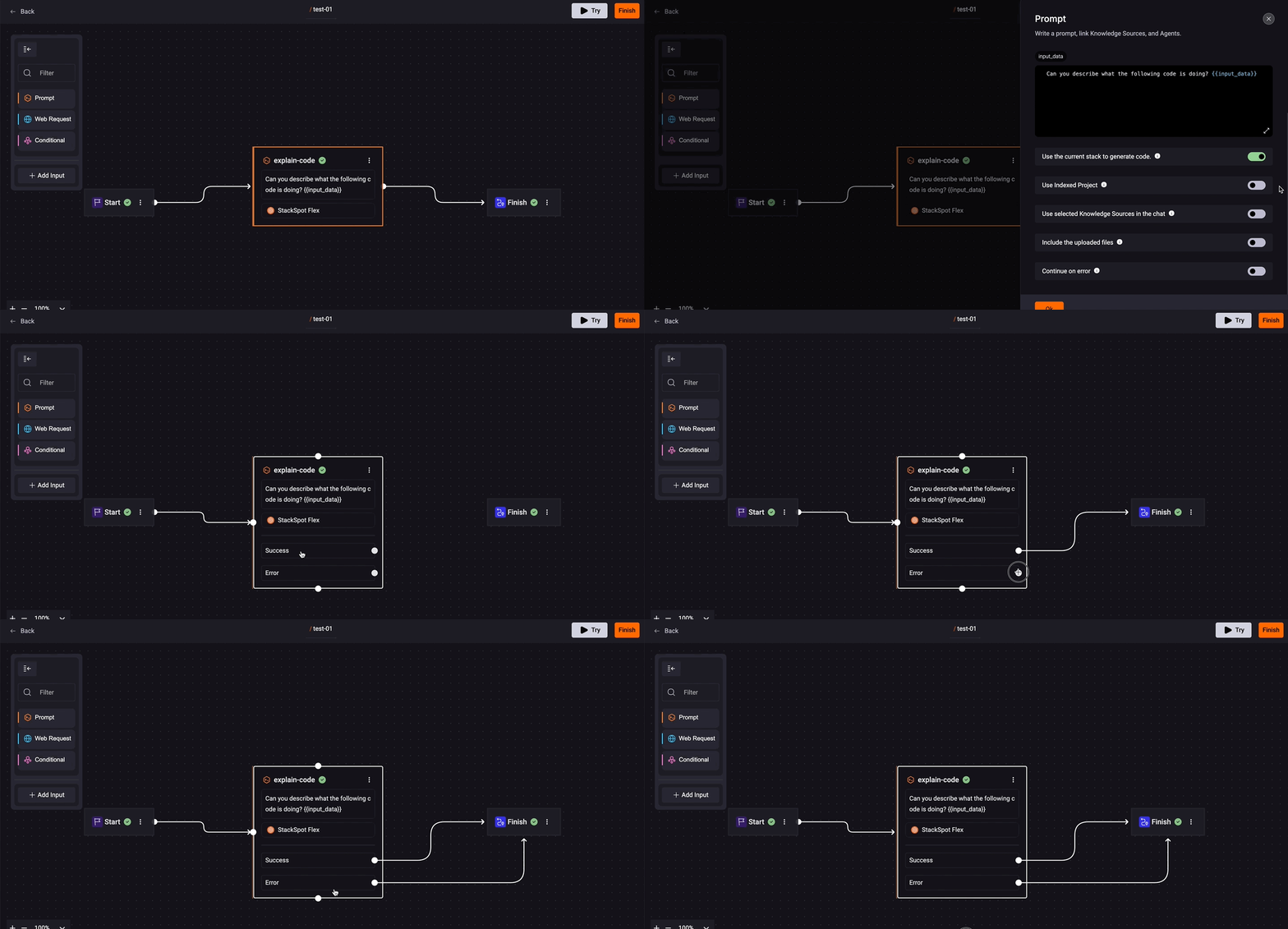
- Error Management Option: Each step in a QuickCommand that uses agents or prompts now includes a "Continue on error" setting.
- Custom Error Handling: When enabled, the creator can define specific actions for both success and error outcomes, such as:
- Connect to an alternative step or path.
- Display custom error messages using Jinja variables.
- Visual Configuration: The QuickCommand creation interface now features a clear section for setting up error handling rules.
- Usability: This option is available only for Prompt steps (not for Web Request steps) and is accessible via the step configuration panel.
- Documentation & Guidance: Updated documentation and visual aids (images, GIFs) are available to help users configure and utilize error management in their QuickCommands.
Implementation
- Access QuickCommands: Go to the StackSpot AI Portal and create or edit a QuickCommand.
- Configure Steps: For any step using an agent or prompt, toggle the "Continue on error" option.
- Define Flows: Assign actions for both Success and Error outcomes by connecting the step to subsequent actions as needed.
- Finalize & Test: Save your QuickCommand and test the error flows to ensure expected behavior.
- Documentation: Refer to the updated QuickCommands documentation for step-by-step guidance and examples.
User Journeys
- Via StackSpot AI Portal: Creators can visually configure error handling for each prompt/agent step, enhancing flow control directly from the UI.
- Via IDE Extension: When executing QuickCommands, the system will automatically handle errors according to the configured rules, providing a seamless experience.
- CLI: QuickCommands executed from the CLI will also respect the new error handling logic defined during configuration.
Gestão de Erro em QuickCommands e seus benefícios
A Gestão de Erro em QuickCommands é uma nova funcionalidade da StackSpot AI que permite aos criadores de conteúdo tratarem exceções diretamente no fluxo dos QuickCommands. Com esta atualização, agora é possível configurar opções de controle de erro em qualquer etapa que utilize agentes ou prompts, definindo o que deve acontecer caso um erro ocorra — como refazer um passo ou conectar a outro. Esse aprimoramento aumenta a robustez e flexibilidade das automações, minimiza interrupções desnecessárias e reduz a dependência de webhooks externos para tratamento de erros.
Benefícios:
- Maior controle sobre o fluxo de execução dos QuickCommands.
- Capacidade de tratar exceções sem interromper o fluxo.
- Automações mais robustas e flexíveis.
- Experiência aprimorada para criadores de conteúdo e usuários finais.
Como Funciona
- Opção de Gestão de Erro: Cada etapa de QuickCommand que utiliza agentes ou prompts agora conta com a configuração “Continuar em caso de erro”.
- Tratamento Personalizado: Ao habilitar a opção, o criador pode definir ações específicas para os resultados de sucesso e erro, como:
- Conectar a um passo alternativo ou caminho diferente.
- Exibir mensagens de erro personalizadas usando variáveis Jinja.
- Configuração Visual: A interface de criação de QuickCommand agora inclui uma seção clara para definir as regras de tratamento de erro.
- Usabilidade: Disponível apenas para etapas de Prompt (não para Web Request) e acessível pelo painel de configuração do passo.
- Documentação e Guias: A documentação foi atualizada e inclui recursos visuais (imagens, GIFs) para auxiliar na configuração e uso.
Implementação
- Acesse os QuickCommands: Entre no Portal da StackSpot AI e crie ou edite um QuickCommand.
- Configure os Passos: Para qualquer passo que utilize agente ou prompt, habilite a opção “Continuar em caso de erro”.
- Defina os Fluxos: Atribua ações para os resultados de Sucesso e Erro conectando o passo a outras etapas conforme necessário.
- Finalização e Teste: Salve seu QuickCommand e teste os fluxos de erro para garantir o comportamento esperado.
- Documentação: Consulte a documentação atualizada de QuickCommands para orientações detalhadas e exemplos.
Jornada do Usuário
- Pelo Portal StackSpot AI: O criador pode configurar visualmente o tratamento de erro para cada etapa de prompt/agente, aprimorando o controle do fluxo de execução diretamente na interface.
- Via Extensão de IDE: Na execução dos QuickCommands, o sistema seguirá automaticamente as regras de tratamento de erro configuradas, garantindo fluidez.
AI.Feature42
This release note is written in English and Portuguese, scroll to the end to access both languages.
Esta release note está escrita em Inglês e Português, role a página até o final para ter acesso às duas linguagens.
What is Multi-Level Orchestrator and its benefits?
The Multi-Level Orchestrator is the evolution (v2) of the Agents as Tools feature in StackSpot AI, enabling agents to be used as tools across multiple hierarchical levels. Building on the original v1 implementation that supported single-level agent routing based on context and Knowledge Sources, this release removes the previous limitation and allows for arbitrary nesting of agents as tools.
With this feature, you can now create sophisticated, modular, and reusable agent architectures where agents can invoke other agents as tools, which in turn can invoke additional agents in a hierarchical chain. The intelligent routing system automatically selects the most appropriate agent template at any level of the chain based on user context and Knowledge Source metadata.
Key benefits:
- Sophisticated Workflows: Build complex, multi-stage automation pipelines with layered agent orchestration
- Modularity and Reusability: Create encapsulated agents that perform specific tasks and can be composed into larger workflows
- Intelligent Context-Aware Routing: Automatic selection of the best agent at each level based on user queries and available knowledge
- Backward Compatibility: Full compatibility with existing v1 agent configurations and permissions
- Safety and Integrity: Built-in circular dependency detection prevents configuration errors
- Enhanced Visibility: Detailed tracking of all agents involved in tool chains for better auditability
How It Works
Multi-Level Agent Nesting
The Multi-Level Orchestrator enables agents to function as tools at any depth in an agent hierarchy:
- Level 1: A primary agent receives a user query
- Level 2: The primary agent invokes another agent as a tool based on context
- Level N: Nested agents can invoke additional agents as tools, creating deep hierarchical chains
Each agent in the chain operates independently but shares context from the user's original query and relevant Knowledge Sources.
Intelligent Routing System
At each level of the agent chain, the system:
- Analyzes Context: Evaluates the current task, user query, and available Knowledge Sources
- Selects Agent Template: Automatically identifies the most appropriate agent template from available options
- Validates Configuration: Ensures the selected agent is compatible and properly configured
- Executes and Returns: Executes the agent tool and returns results to the calling agent
Context Propagation
User context and metadata flow through the entire agent chain:
- Original user query context is maintained across all nesting levels
- Knowledge Source metadata is available at each level for intelligent routing decisions
- Each agent can access relevant information from previous steps in the chain
Implementation
Step 1: Access Agent Configuration
Navigate to the StackSpot AI Portal and go to Contents > Agents.
Step 2: Configure Agents as Tools
When creating or editing an agent, you can now configure other agents as tools at any nesting level:
- Select Agent Tools: In the agent configuration, designate which agents should be available as tools
- Tool Configuration: Each agent tool can be configured with its own set of Knowledge Sources and parameters
Step 3: Define Agent Instructions
For each agent in your hierarchy, define clear instructions that enable effective routing:
- Task Description: Clearly describe what the agent should accomplish
- Tool Usage Guidelines: Specify when and how the agent should invoke its configured agent tools
- Context Requirements: Define what context information the agent needs to make routing decisions
Step 4: Set Knowledge Sources
Configure Knowledge Sources at each level:
- Assign KS to Agents: Each agent can have its own set of Knowledge Sources
- Similarity Threshold Configuration: Set relevance thresholds for KS matching (default: 40%)
- KO Chunk Limits: Define how many Knowledge Objects should be considered in searches (default: 4)
Step 5: Configure LLM Settings
Define the Large Language Model for each agent:
- Model Selection: Choose the appropriate LLM for each agent's role
- Model Parameters: Configure model-specific settings
- Consistency: Ensure consistent LLM behavior across the agent chain
Step 6: Test and Deploy
- Validation: The system automatically validates for circular dependencies and configuration issues
- Testing: Test your multi-level agent chain with sample queries
- Deployment: Once validated, your agents are ready for use
Multi-Level Orchestrator: Agentes como Ferramentas
Esta release note está escrita em Inglês e Português, role a página até o final para ter acesso às duas linguagens.
This release note is written in English and Portuguese, scroll to the end to access both languages.
O que é Multi-Level Orchestrator e seus benefícios?
O Multi-Level Orchestrator é a evolução (v2) da funcionalidade de Agentes como Ferramentas no StackSpot AI, permitindo que agentes sejam utilizados como ferramentas em múltiplos níveis hierárquicos. Construindo sobre a implementação original da v1 que suportava roteamento de agentes em um único nível baseado em contexto e Fontes de Conhecimento, esta release remove a limitação anterior e permite o aninhamento arbitrário de agentes como ferramentas.
Com esta funcionalidade, você agora pode criar arquiteturas de agentes sofisticadas, modulares e reutilizáveis, onde agentes podem invocar outros agentes como ferramentas, que por sua vez podem invocar agentes adicionais em uma cadeia hierárquica. O sistema de roteamento inteligente seleciona automaticamente o template de agente mais apropriado em qualquer nível da cadeia com base no contexto do usuário e metadados das Fontes de Conhecimento.
Principais benefícios:
- Fluxos de Trabalho Sofisticados: Construa pipelines de automação complexos e em múltiplas etapas com orquestração de agentes em camadas
- Modularidade e Reutilização: Crie agentes encapsulados que executam tarefas específicas e podem ser compostos em fluxos de trabalho maiores
- Roteamento Inteligente e Contextualizado: Seleção automática do melhor agente em cada nível baseada em consultas do usuário e conhecimento disponível
- Compatibilidade Retroativa: Compatibilidade total com configurações de agentes v1 existentes e permissões
- Segurança e Integridade: Detecção integrada de dependências circulares previne erros de configuração
- Visibilidade Aprimorada: Rastreamento detalhado de todos os agentes envolvidos em cadeias de ferramentas para melhor auditoria
Como Funciona
Aninhamento Multi-Nível de Agentes
O Multi-Level Orchestrator permite que agentes funcionem como ferramentas em qualquer profundidade em uma hierarquia de agentes:
- Nível 1: Um agente primário recebe uma consulta do usuário
- Nível 2: O agente primário invoca outro agente como ferramenta baseado em contexto
- Nível N: Agentes aninhados podem invocar agentes adicionais como ferramentas, criando cadeias hierárquicas profundas
Cada agente na cadeia opera independentemente mas compartilha contexto da consulta original do usuário e Fontes de Conhecimento relevantes.
Sistema de Roteamento Inteligente
Em cada nível da cadeia de agentes, o sistema:
- Analisa Contexto: Avalia a tarefa atual, consulta do usuário e Fontes de Conhecimento disponíveis
- Seleciona Template de Agente: Identifica automaticamente o template de agente mais apropriado entre as opções disponíveis
- Valida Configuração: Garante que o agente selecionado é compatível e está adequadamente configurado
- Executa e Retorna: Executa a ferramenta agente e retorna resultados ao agente chamador
Propagação de Contexto
Contexto do usuário e metadados fluem através de toda a cadeia de agentes:
- Contexto da consulta original do usuário é mantido em todos os níveis de aninhamento
- Metadados das Fontes de Conhecimento estão disponíveis em cada nível para decisões de roteamento inteligente
- Cada agente pode acessar informações relevantes dos passos anteriores na cadeia
Implementação
Passo 1: Acessar Configuração de Agentes
Navegue até o Portal StackSpot AI e vá para Contents > Agents (Conteúdos > Agentes).
Passo 2: Configurar Agentes como Ferramentas
Ao criar ou editar um agente, você agora pode configurar outros agentes como ferramentas em qualquer nível de aninhamento:
- Selecionar Ferramentas de Agentes: Na configuração do agente, designe quais agentes devem estar disponíveis como ferramentas
- Sem Limitação de Profundidade: Diferentemente da v1, não há restrição em quantos níveis você pode aninhar agentes
- Configuração de Ferramentas: Cada ferramenta agente pode ser configurada com seu próprio conjunto de Fontes de Conhecimento e parâmetros
Passo 3: Definir Instruções do Agente
Para cada agente em sua hierarquia, defina instruções claras que habilitam roteamento efetivo:
- Descrição de Tarefa: Descreva claramente o que o agente deve realizar
- Diretrizes de Uso de Ferramentas: Especifique quando e como o agente deve invocar suas ferramentas de agentes configuradas
- Requisitos de Contexto: Defina que informações de contexto o agente necessita para fazer decisões de roteamento
Passo 4: Configurar Fontes de Conhecimento
...